Ghid de utilizare Fiscly
Fiscly se conectează la ANAF (e-Factura / SPV) și îți arată într-un singur loc facturile primite și emise, ce ai de plătit sau de încasat, TVA-ul și termenele fiscale. Dacă ai emiterea pornită, poți face și facturi, oferte, proforme și chitanțe. Ghidul de mai jos merge pe sarcini: caută ce vrei să faci și urmează pașii.
Ce vezi în meniu depinde de plan
| Plan | Ce include |
|---|---|
| Basic | Rezumat, Facturi, Rapoarte (Cashflow, Extras bancar, Reconciliere, Scadențe, Jurnal TVA, e-TVA, Anomalii, Export contabil). |
| Medium | Tot ce are Basic, plus Gestiune (catalog de articole, stoc, recepții). |
| Advanced | Tot ce are Medium, plus Administrare Personal (angajați, ture, program). |
Emite, Oferte și Clienți (în meniul Facturare) apar doar dacă emiterea de facturi este activată pentru contul tău. Dacă nu le vezi și le vrei, scrie-ne. Abonamentul se cumpără online, cu cardul (pagina de cumpărare a abonamentului); la nevoie, planul îl schimbăm și noi, la cerere.
1. Cont și autentificare
Crearea contului
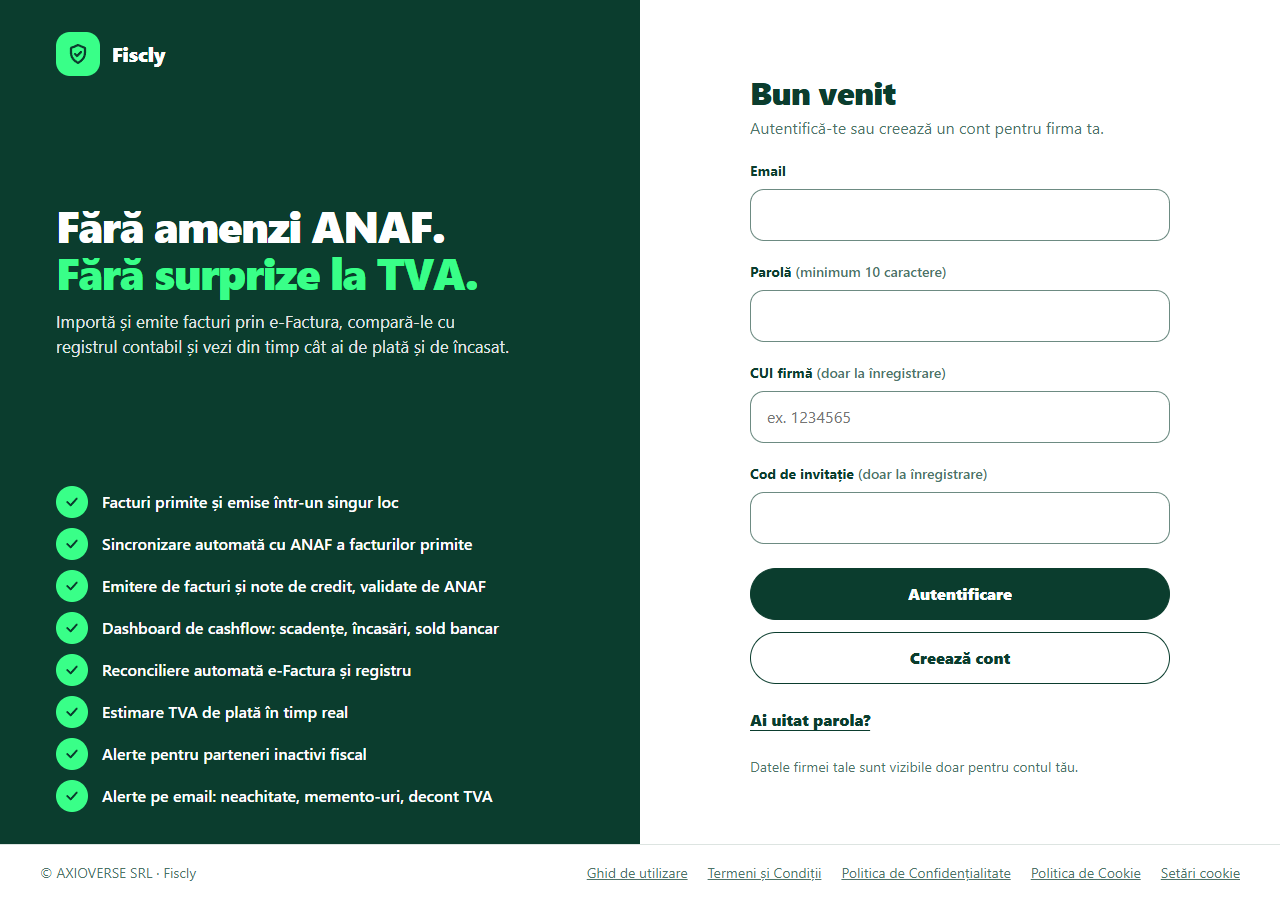
- Contul se creează pe bază de invitație: ai nevoie de codul primit de la noi.
- Pe pagina de intrare apasă crearea de cont și completează adresa de email, o parolă, CUI-ul firmei și codul de invitație.
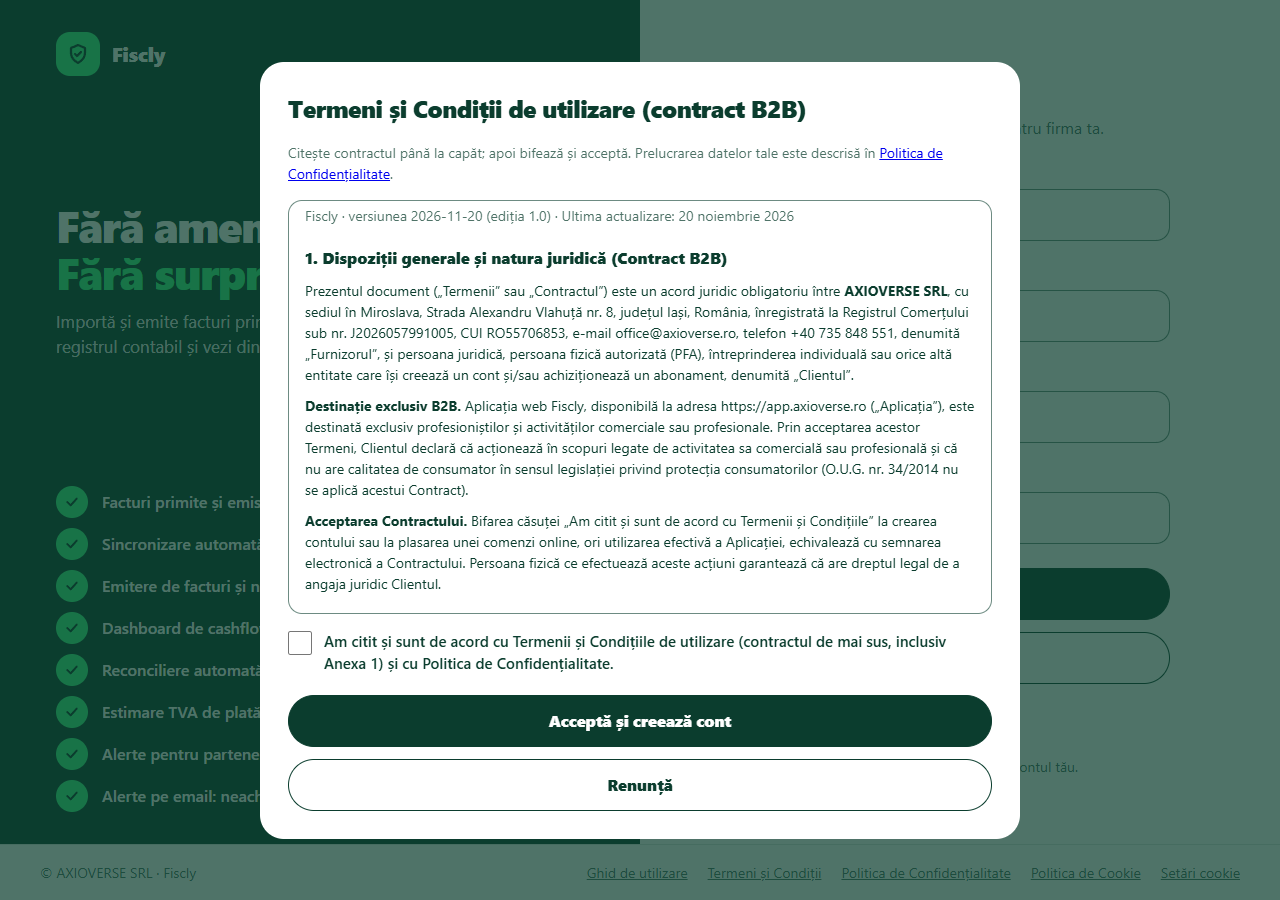
- Citește și bifează acordul de prelucrare a datelor, apoi apasă Acceptă. Fără acord contul nu se creează.
- După creare, intră cu emailul și parola.
Ai uitat parola?
Apasă Ai uitat parola? pe pagina de intrare, scrie adresa de email și deschide linkul primit. Nu primești mesaj? Verifică Spam; dacă adresa a fost respinsă anterior de serverul de email, scrie-ne.
Rămâi autentificat cam 8 ore. Aplicația folosește doar cookie-uri strict necesare, fără reclame și fără analiză.
2. Conectarea la ANAF
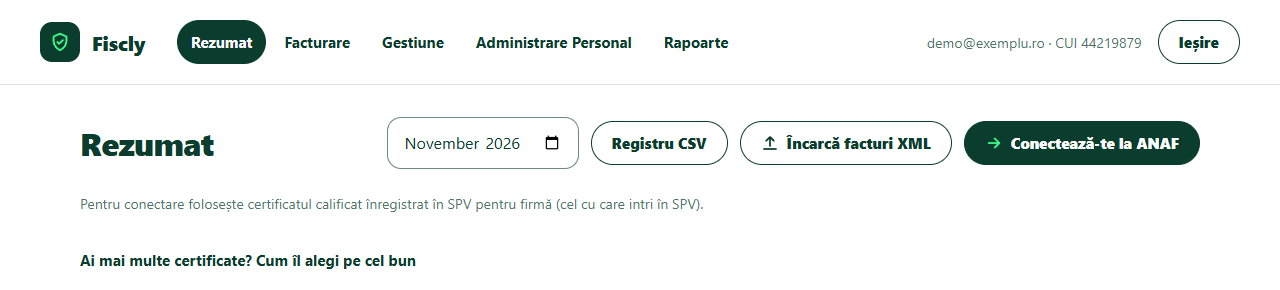
Fără conectare, aplicația nu primește facturile tale din SPV. Conectarea se face o singură dată (apoi se reînnoiește singură) cu certificatul calificat înregistrat în SPV pentru firmă, același cu care intri în SPV.
- Mergi la Rezumat și apasă Conectează-te la ANAF.
- Când browserul cere certificatul, alege-l pe cel al firmei (cu drept de reprezentant legal, desemnat sau împuternicit).
- Introdu PIN-ul tokenului când ți se cere.
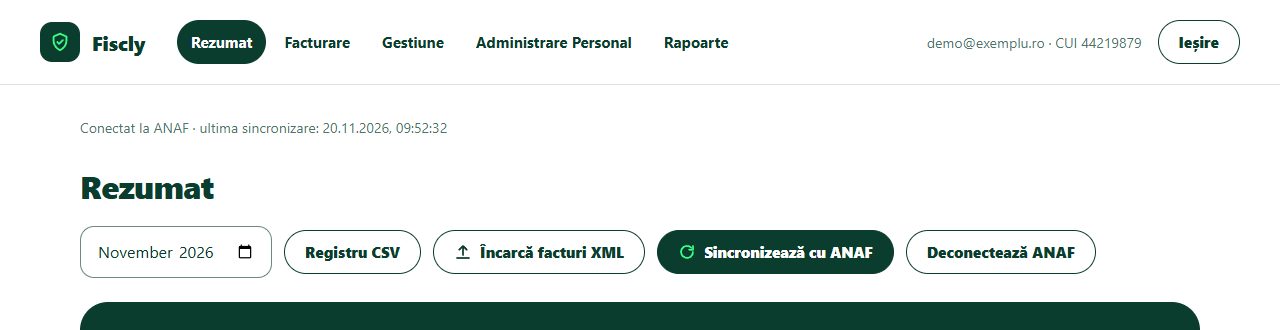
- Ești adus înapoi în aplicație, cu mesajul „Conectat la ANAF". Apasă Sincronizează cu ANAF.
- Prima dată poți apăsa Adu istoricul din iulie 2024, ca să aduci și facturile mai vechi.
Ai mai multe certificate sau ANAF refuză accesul?
- Închide toate ferestrele browserului, deschide o fereastră Incognito/InPrivate (Ctrl+Shift+N) și intră din nou în aplicație.
- Apasă Conectează-te la ANAF și alege certificatul firmei. Dacă lista are certificate cu același nume, deschide-le (Detalii) și alege-l pe cel care nu a expirat și are emitentul cu care te-ai înregistrat în SPV.
- Dacă nu apare nicio fereastră pentru PIN, verifică dacă tokenul e conectat și dacă aplicația lui (SafeNet, certSIGN etc.) rulează.
- Dacă ANAF refuză tot, intră o dată în SPV, pe site-ul ANAF, cu același certificat, ca să te asiguri că are drepturi pentru firmă. Apoi încearcă din nou.
Sincronizare automată și emailuri
Tot în Rezumat, la setări, ai două opțiuni (implicit oprite):
- Sincronizează automat, în fiecare noapte, facturile din SPV: nu mai trebuie să apeși tu butonul.
- Primesc email: rezumat săptămânal de facturi neachitate, memento-uri pentru termene fiscale și decontul TVA precompletat de ANAF.
Poți apăsa oricând Deconectează ANAF; facturile deja aduse rămân.
3. Rezumat și termene fiscale
Prima pagină arată situația pe perioada aleasă: sume de încasat și de plătit, facturi neachitate, câte anomalii sunt deschise și ultima sincronizare. Sumele sunt estimări pe baza facturilor importate, iar facturile în altă monedă nu intră în sume.
Termene fiscale · următoarele 60 de zile: alege profilul firmei (plătitor de TVA, tip de impozitare etc.) și vezi doar termenele care te privesc. Sunt estimări: weekendul și sărbătorile cu dată fixă mută termenul, dar nu sunt incluse sărbătorile mobile. Verifică cu contabilul sau în calendarul ANAF. Dacă ai bifat emailurile, primești mesaj cu 5 zile și cu o zi înainte de termen.
4. Facturi primite și emise
Meniu Facturare → Facturi. Lista arată cele mai recente 1.000 de facturi, cu sumele în moneda facturii.
Aducerea facturilor
- Automat: Sincronizează cu ANAF (sau sincronizarea de noapte).
- Manual: Încarcă facturi XML, pentru fișiere XML sau arhiva ZIP descărcată din SPV.
Căutare și filtre
- Tip: Toate, Emise, Primite; căutare după număr, partener sau CUI.
- Stare de plată: Neachitate, Parțial, Achitate, Restante (neachitate cu scadența depășită).
- Interval de scadență: „Scadența de la" și „Scadența până la".
Pe fiecare factură
- Achitată: comutatorul bifează factura ca plătită; poți scrie data achitării. O plată parțială din extras apare ca „Achitat parțial".
- XML (originalul din SPV), PDF (generat de ANAF) și Semnătură (verifică dacă documentul este cel original generat de RO e-Factura).
- Mesaj către furnizor, prin SPV, pentru o factură primită cu neconcordanțe (preț diferit, cerere de notă de credit).
Exportă CSV descarcă lista. Registru CSV încarcă registrul tău de facturi, ca aplicația să arate ce lipsește din registru sau din SPV (vezi Reconciliere).
5. Emiterea unei facturi cont cu emitere
Prima dată: datele firmei
- Facturare → Emite → Datele firmei.
- Completează denumirea, adresa (la București: SECTOR1…SECTOR6), județul, opțional registrul comerțului și IBAN-ul, și seria și următorul număr. Pune ca „Următorul număr" primul număr liber din seria ta (ultimul folosit + 1).
- Opțional, încarcă logoul (PNG sau JPEG): apare pe PDF-urile facturilor, ofertelor și chitanțelor. Apasă Salvează profilul.
Factură nouă
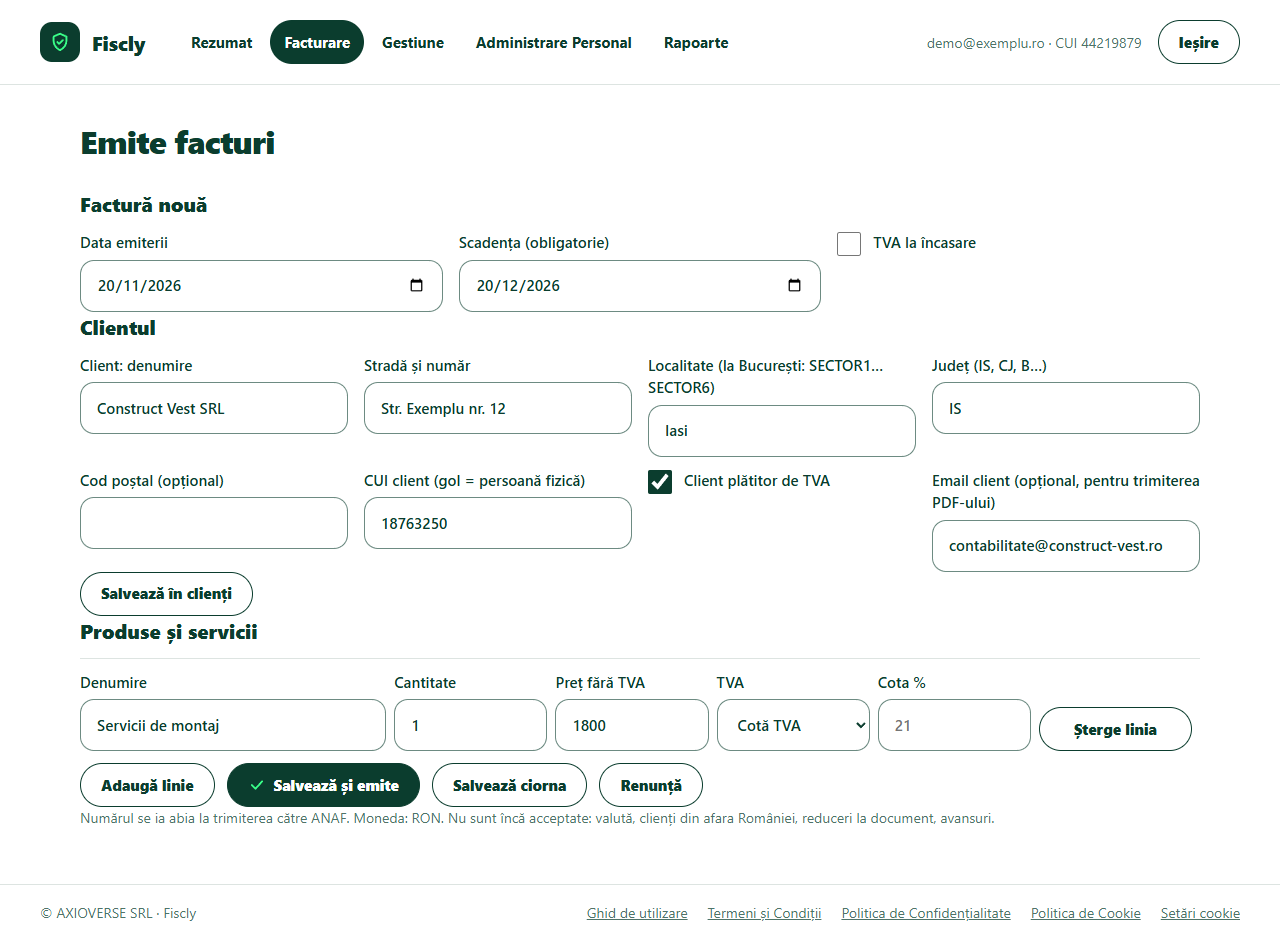
- Emite → Factură nouă.
- Alege data emiterii și scadența (obligatorie). Dacă ești plătitor de TVA poți bifa TVA la încasare.
- La Clientul alege un client din lista salvată sau completează datele (la persoană fizică lași CUI-ul gol). Dacă ai salvat clientul cu „zile de plată", scadența se completează singură.
- La Produse și servicii completează fiecare linie: denumire, cantitate, preț fără TVA și TVA (cotă, 0%, scutit sau, la neplătitori, fără TVA). Dacă ai catalog (Medium), alege articolul din Din catalog…. Pentru Scutit scrii motivul scutirii.
- Apasă Salvează ciorna ca să continui mai târziu sau Salvează și emite. Aplicația îți cere confirmarea înainte de trimitere, iar după trimitere factura nu se mai modifică.
Verdictul ANAF vine în 40–60 de secunde, iar pagina se actualizează singură. Stările posibile:
| Stare | Ce faci |
|---|---|
| Ciornă | Încă o poți edita sau șterge. |
| În verificare la ANAF | Așteaptă; dacă pare blocată, apasă Verifică starea. |
| Acceptată de ANAF | Gata: descarcă PDF-ul, trimite-l pe email, fă chitanță sau stornează. |
| Respinsă de ANAF | Motivul apare în listă. Corectează factura (Editează) și emite din nou. |
| De verificat în SPV | Aplicația nu e sigură că ANAF a primit factura. Apasă Caută în ANAF; dacă ai verificat în SPV și factura nu există, apasă Am verificat în SPV: nu există. |
După emitere
- PDF și PDF ANAF: PDF-ul aplicației, respectiv cel generat de ANAF. XML: fișierul trimis.
- Trimite pe email: trimite PDF-ul clientului, cu răspunsuri la adresa contului tău.
- Stornează: creează o notă de credit ca schiță. Pornește de la toate liniile; pentru o stornare parțială scoate liniile sau scade cantitățile. O emiți ca pe orice factură.
Mediul de test: dacă vezi bannerul „MEDIU DE TEST ANAF", facturile emise nu sunt fiscale, nu apar în SPV-ul real și PDF-ul se trimite doar la adresa contului tău, nu clientului.
6. Chitanțe cont cu emitere
Chitanța este dovada că ai încasat în numerar o factură emisă și acceptată de ANAF (nu și pentru o notă de credit).
- În Emite, pe factura acceptată, apasă Chitanță.
- Scrie suma încasată (propunerea este restul de încasat). Poți încasa în mai multe tranșe, dar suma chitanțelor nu poate depăși totalul facturii.
- Chitanța primește un număr propriu (CH0001, CH0002…) și apare în coloana Încasat. Apasă numărul ca să descarci PDF-ul.
- Greșeală? Anulează chitanța: suma revine ca neîncasată, iar numărul ei nu se mai folosește. Chitanțele nu se șterg.
Plățile în numerar între firme au un plafon legal. Aplicația nu îl verifică: întreabă contabilul.
7. Clienți salvați cont cu emitere
Meniu Facturare → Clienți. Salvezi o dată datele clientului și îl alegi apoi la factură, proformă sau ofertă.
- Client nou: denumire, CUI (gol la persoană fizică), adresă, email pentru PDF, telefon, persoană de contact, zile de plată și note interne.
- La factură, Din clienți salvați… completează datele, iar zilele de plată completează scadența.
- Într-un formular de factură, Salvează în clienți adaugă clientul pe care l-ai scris.
- Nu poți salva doi clienți cu aceeași denumire sau același CUI.
Datele clientului se copiază în factură la emitere: dacă îl modifici mai târziu, facturile deja făcute nu se schimbă. Telefonul, persoana de contact și notele sunt doar pentru tine și nu apar pe documente.
8. Oferte și proforme cont cu emitere
Meniu Facturare → Oferte. Sunt documente comerciale nefiscale: nu merg la ANAF și nu apar în SPV. Se numerotează separat (OF0001 pentru oferte, PF0001 pentru proforme).
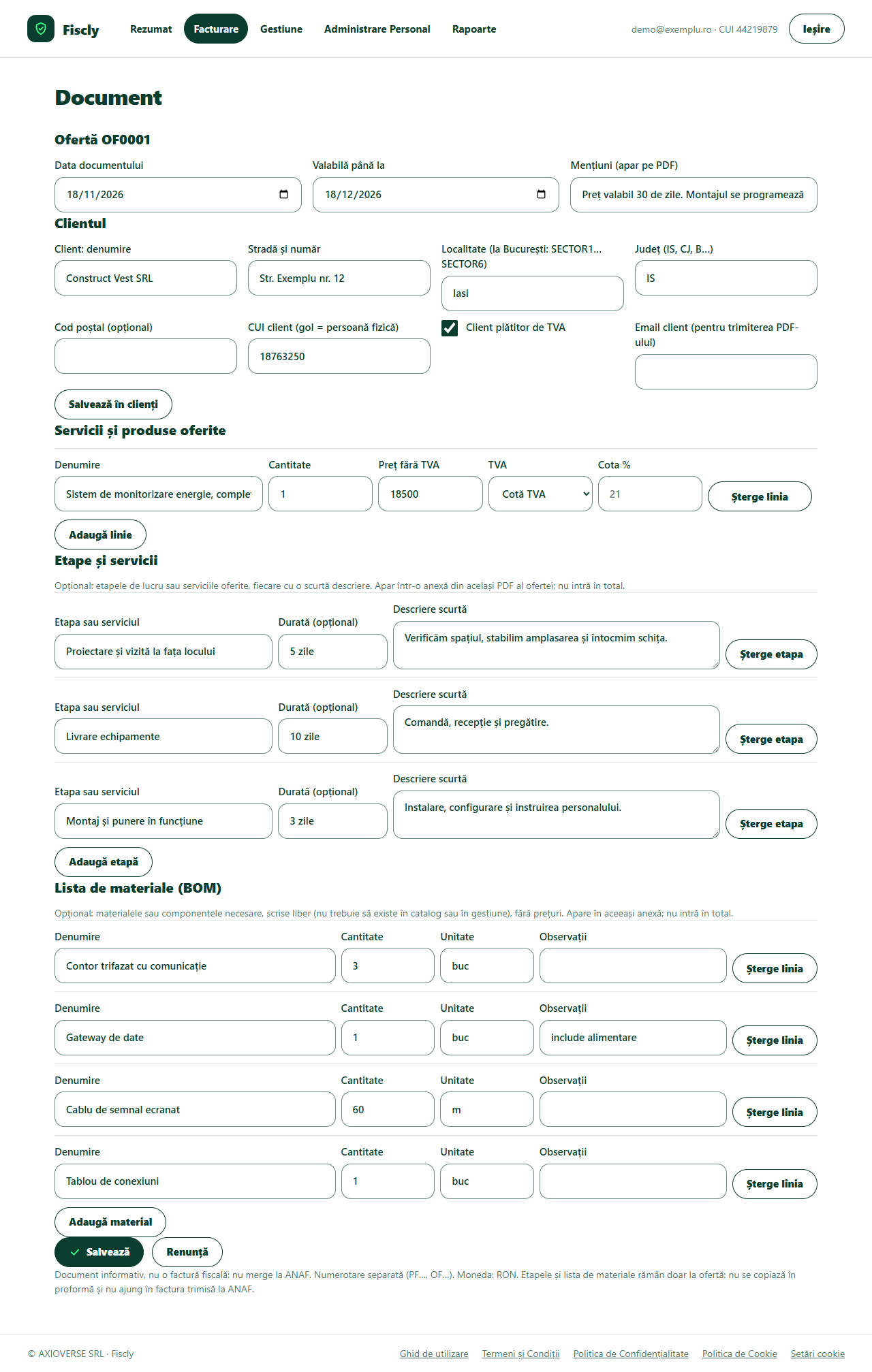
- Apasă Ofertă nouă sau Proformă nouă.
- Completează data, valabilitatea (la proformă, scadența), mențiunile care apar pe PDF, clientul și liniile, ca la factură.
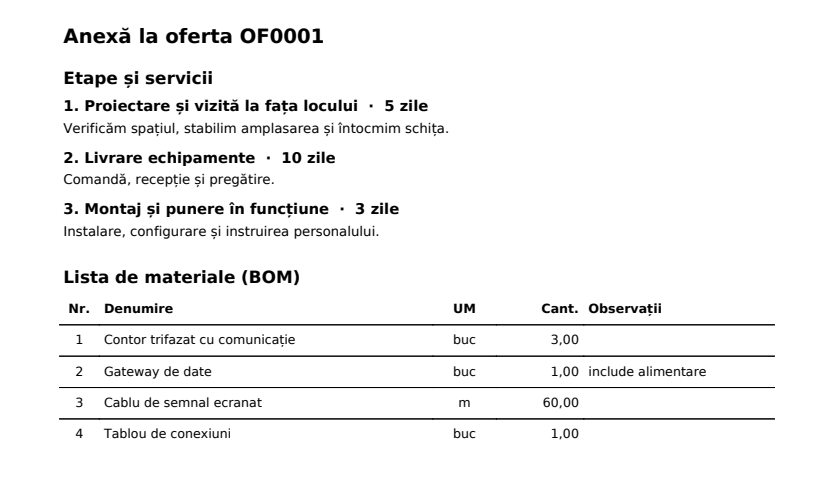
- Doar la ofertă, poți adăuga două anexe care apar în același PDF:
- Etape și servicii: pentru fiecare etapă, titlu, durată (opțional) și o scurtă descriere.
- Lista de materiale (BOM): denumire, cantitate, unitate și observații. Se scriu liber, nu trebuie să existe în catalog sau în gestiune, și nu au prețuri.
- Salvează, apoi descarcă PDF-ul sau trimite-l pe email. Starea (ciornă, trimisă, acceptată, refuzată) o schimbi tu.
Din ofertă în factură
- Oferta devine proformă (document nou) și proforma devine schiță de factură în Emite. Adresa clientului trebuie să fie completă, ca la orice factură.
- Etapele și BOM-ul rămân doar la ofertă: nu se copiază în proformă și nu ajung niciodată în factura trimisă la ANAF. Nici ele, nici lista de materiale nu intră în total sau în TVA.
- După ce a fost transformat în factură, documentul nu se mai modifică.
9. Gestiune (stoc) plan Medium
Meniu Gestiune, cu secțiunile Stoc, Articole și Recepții (NIR).
- Articole → Articol nou: denumire, unitate, preț fără TVA, TVA, cod de bare, SKU, categorie, preț de achiziție, stoc minim. Dacă lași stocul gol, nu urmărești stocul (de exemplu la servicii).
- La factură alegi articolul din Din catalog… și linia se completează singură.
- Stocul scade automat când factura este trimisă la ANAF, o singură dată pe factură; o notă de credit îl readuce. Poate ajunge negativ: aplicația nu blochează factura.
- Recepție nouă (NIR): înregistrează intrarea de marfă; stocul crește, iar prețul de achiziție devine cel din recepție. Este o înregistrare internă, nu formularul oficial cu comisia de recepție.
- Stoc: vezi ce ai, ce e sub stocul minim și fișa de magazie a fiecărui articol (mișcările nu se modifică; o greșeală se corectează cu inventar sau cu anularea recepției).
10. Administrare personal plan Advanced
Meniu Administrare Personal, cu secțiunile Panou, Ture, Program și Angajați.
- Angajați → Adaugă angajat: nume și email. Angajatul primește un link de activare pe email, își pune parola și are propria pagină, separată de aplicația de facturare (nu vede nimic din facturi).
- Program: spune când e deschisă firma; aplicația creează turele libere pentru următoarele 12 luni, ține cont de sărbătorile legale și de zilele de închidere (concediu colectiv, inventar). Salvează și generează turele.
- Ture: Tură nouă sau completezi cele generate. Pe fiecare tură asignezi un angajat sau o lași liberă.
- Angajații își văd turele, pot prelua turele libere și le pot lăsa. Primesc email cu turele de mâine și cu turele libere.
- Panou: vezi pe scurt cum stă echipa. Aplicația te avertizează la regulile de odihnă.
Lista zilelor libere include sărbătorile legale mobile principale (Vinerea Mare, Paștele ortodox, Rusaliile), dar nu zilele libere ale cultelor necreștine și nici cele date prin decret. Verifică lista în calendarul oficial și trece zilele lipsă la închidere.
11. Rapoarte
Meniu Rapoarte, disponibil în toate planurile.
| Raport | La ce îți folosește |
|---|---|
| Cashflow | Estimare de încasări și plăți din scadențele facturilor în RON bifate ca neachitate. Nu cunoaște soldul din bancă; restanțele sunt socotite ca încasate sau plătite în prima perioadă. |
| Extras bancar | Încarci extrasul din internet banking (MT940 sau CAMT.053; CSV dacă banca nu oferă altceva). Facturile cu numărul în detaliile plății și cu suma exactă se bifează singure ca achitate, cu data din extras; pe restul le confirmi cu un click. O plată poate acoperi o factură parțial sau mai multe facturi (Alege facturile). Același extras încărcat de două ori nu dublează tranzacțiile. |
| Reconciliere | Compară facturile din SPV cu registrul tău (Încarcă registru CSV; ai și un exemplu de CSV): potrivite, sume diferite, lipsă din registru, lipsă din SPV. |
| Scadențe | Cine îți datorează și cui datorezi, pe intervale de întârziere. Apasă un partener pentru Fișa partenerului, cu facturile lui și soldul. |
| Jurnal TVA | TVA pe cote, lună cu lună, plus lista facturilor care trebuie verificate. Doar facturile în RON. |
| e-TVA | Decontul de TVA precompletat de ANAF, pe rândurile formularului D300, comparat cu facturile tale. E doar un ajutor, nu o somație de plată: ce depui rămâne răspunderea firmei; verifică-l cu contabilul. ANAF îl livrează după termenul de depunere al D300. |
| Anomalii | Facturi de verificat: cifra de control a CUI-ului, facturi duplicate, duplicate în registru și starea partenerului la ANAF (Verifică parteneri la ANAF). Aici apar și facturile respinse de ANAF sau mesajele noi de la clienți, cu butonul Rezolvat. |
12. Export pentru contabil
- Rapoarte → Export contabil.
- Alege luna sau intervalul (cel mult 366 de zile).
- Apasă Descarcă pachetul (ZIP).
Pachetul conține facturile emise și primite (CSV, se deschid direct în Excel), jurnalul TVA, încasările și plățile din extrase, mișcările de stoc și recepțiile (dacă folosești Gestiune), originalele XML din SPV și un fișier „Citește-mă" care explică fiecare fișier. Ofertele și proformele nu sunt incluse, iar PDF-urile nici ele: documentul legal este XML-ul. Pachetul conține date despre clienții și furnizorii tăi: trimite-l doar contabilului.
Contabilul primește facturile automat
În aceeași pagină, Contabilul tău primește facturile automat: scrii numele și emailul contabilului, alegi ce să primească (primite, emise sau ambele) și apeși Invită contabilul. El primește un email cu un link; până nu acceptă, nu pleacă nimic. După acceptare, fiecare factură adusă din ANAF (primită, sau emisă de tine și validată) îi pleacă pe email, ca XML și PDF, imediat după sincronizare. Poți alege să primească și facturile din ultimele 30 sau 90 de zile. Poți opri trimiterea sau scoate contabilul oricând.
Contabilul își face un singur cont gratuit și intră pe /contabil.html: acolo își vede toate firmele care l-au invitat (dacă are mai multe), facturile pe luni cu XML și PDF și pachetul de export. Poate opri emailurile pentru o firmă sau poate părăsi firma.
13. Datele și contul tău
La Rezumat → Contul tău și datele tale vezi planul și data până la care e valabil abonamentul. Dacă ai ales reînnoirea automată, vezi și cardul salvat (ultimele patru cifre) și poți apăsa Oprește reînnoirea automată: abonamentul rămâne valabil până la scadență. Dacă plata de reînnoire nu trece, primești email și contul se suspendă la câteva zile după scadență (datele rămân); îl reactivezi plătind abonamentul. Tot aici:
- Șterge istoricul: șterge facturile importate sau aduse din SPV, extrasele, registrul și mesajele ANAF. Contul, setările, conectarea la ANAF și facturile emise de aici rămân.
- Șterge contul: șterge definitiv contul și toate datele. Se cere parola. Copiile de siguranță expiră în 60 de zile.
Ambele acțiuni nu se pot anula. Un cont în care nu intri 12 luni se șterge automat, după un email de avertizare cu 30 de zile înainte.
14. Probleme frecvente
Nu văd Emite, Oferte, Clienți, Gestiune sau Administrare Personal
Emite, Oferte și Clienți apar doar cu emiterea activată; Gestiune cere planul Medium, iar Administrare Personal planul Advanced. Scrie-ne pentru activare.
ANAF refuză conectarea
Urmează pașii din ghidul de certificate de la Conectarea la ANAF: fereastră Incognito, certificatul corect, PIN, apoi o verificare în SPV.
Am trimis o factură și starea e „De verificat în SPV"
ANAF nu a confirmat primirea. Apasă Caută în ANAF după câteva minute. Doar dacă ai verificat în SPV și factura chiar nu există, apasă Am verificat în SPV: nu există; factura se redeschide cu același număr.
ANAF a respins factura
Motivul apare în lista din Emite. Corectează factura cu Editează și emite din nou. Dacă un client respinge o factură deja acceptată, urmează de obicei o notă de credit (Stornează) și, la nevoie, o factură corectată.
Nu mai primesc emailuri de la aplicație
Dacă serverul de email a respins adresa ta (adresă inexistentă sau marcată ca spam), nu îți mai trimitem mesaje, iar în Rezumat apare un anunț. Dacă adresa e corectă, scrie-ne ca să o reactivăm.
O factură nu apare sau lipsește o sumă
Apasă Sincronizează cu ANAF. Facturile în altă monedă nu intră în sume. Lista Facturi arată cele mai recente 1.000.
15. Ce nu face (încă)
- Facturile emise din aplicație sunt doar în RON, pentru clienți din România; fără reduceri la document și fără avansuri.
- Nu ține contabilitatea firmei și nu depune declarații: sumele, jurnalul TVA și e-TVA sunt ajutoare, de verificat cu contabilul.
- Chitanța are suma în cifre, nu și în litere, și nu se leagă automat de extrasele bancare.
- Stocul nu are depozite sau loturi și poate ajunge negativ.
- Etapele și BOM-ul sunt text în ofertă, nu fișiere atașate.
- Cashflow-ul urmărește facturile întregi, nu plățile parțiale.
Ai o întrebare sau o idee? Scrie-ne: ne ajută să construim exact ce îți trebuie.